【スマホ版】FANZAのブラウザ履歴を消す方法!家族にバレない完全対策
概要
スマホでFANZAを見た後、ブラウザに履歴が残って家族にバレるか不安になっていませんか?SafariやChromeアプリ内の閲覧履歴・検索候補(サジェスト)を完全に消去する手順と、シークレットモードの注意点を解説。今すぐ試して身バレの不安をゼロに!
📝 詳細情報
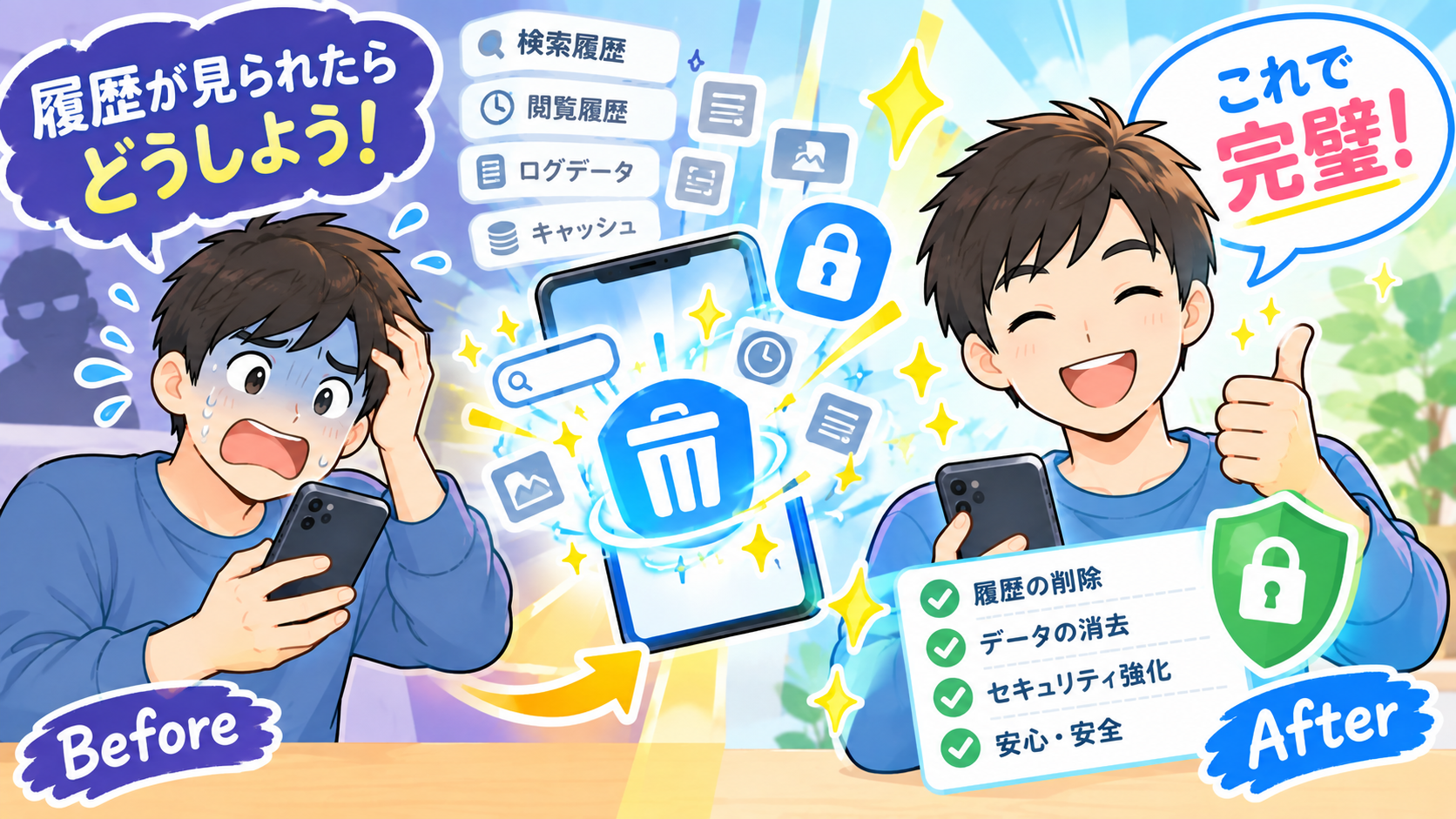
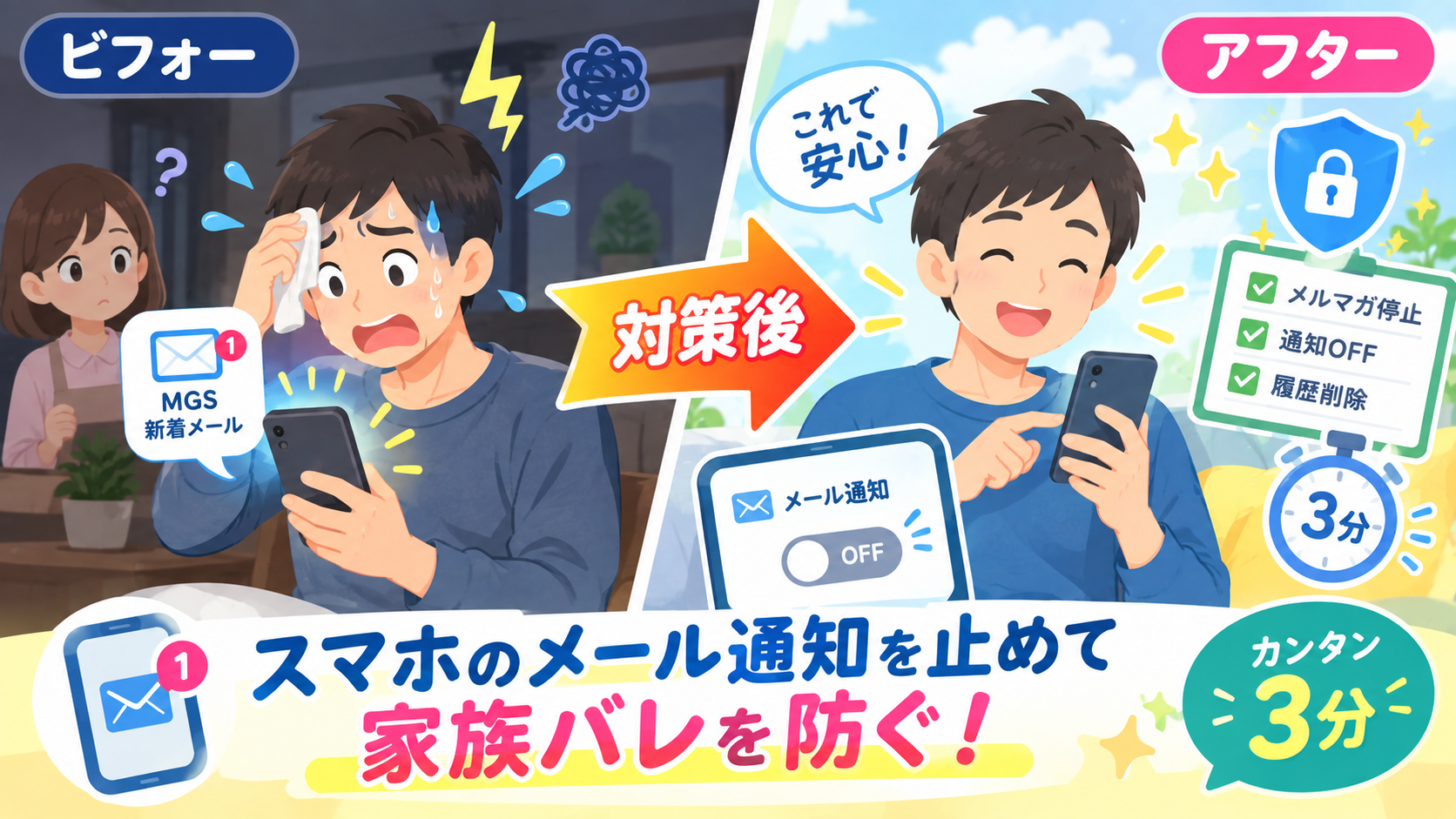
「スマホの検索窓をタップしたら、FANZAのブラウザ履歴に関するワードが勝手に出てきて焦った…」そんな経験はありませんか?この記事を読めば、スマホに残る履歴をスッキリ消して、家族にバレない安全な環境を数分で作れます。今日から安心してスマホを使うための秘密の手順を、わかりやすく解説していきますね!
執筆者プロフィール
管理人:マサ(結婚10年目・子ども2人)
FANZA(旧DMM)歴15年以上の現役ユーザーです。過去に、スマホやPCの検索・予測変換がきっかけで妻に怪しまれ、家庭崩壊寸前の修羅場を経験したことがあります。
それ以来、ブラウザの仕組みや端末の設定を徹底的に研究し、5年以上トラブルゼロで安全に利用する「デジタルを隠す術」を身につけました。自分の実体験をもとに、「本当に効果があった身バレ防止策」だけを分かりやすくお届けします!
【結論】FANZAをスマホで見たらブラウザの履歴に残る?家族バレを防ぐ基礎知識
結論から言うと、スマホのブラウザでFANZAを見ると、サイトのマイページとは別に「スマホ自体」にしっかり閲覧履歴が残ってしまいます。
スマホでFANZAを見ている時に「ふと不安になる」よくある瞬間
僕も昔、家族にスマホ画面を見せている最中に、検索窓に怪しい予測変換が出て冷や汗をかいたことがあります。
みなさんも、こんな瞬間にヒヤッとしたことはありませんか?
- ✓家族や友達に「ちょっと動画見せて」とスマホを貸した瞬間
- ✓SafariやChromeの検索バーをタップした時、過去の検索語句がズラッと並んだ時
- ✓ブラウザのタブ一覧を開いたまま放置していたことに後から気づいた時
「自分しか使わないスマホだから大丈夫」と思っていても、ふとした拍子に画面を見られる機会は意外と多いものですよね。
FANZAの「サイト内履歴」と「ブラウザの履歴」の大きな違い
一番知っておいてほしいのは、FANZAのマイページにある履歴を消すだけでは、完全な対策にならないということです。
履歴には大きく分けて「2種類」あります。この違いをしっかり理解しておきましょう。
| 履歴の種類 | 保存されている場所 | 消さないとどうなる? |
|---|---|---|
| サイト内履歴(閲覧履歴) | FANZAのアカウント内 | ログインされた時に見られる |
| FANZAのブラウザ履歴 | スマホのブラウザ(Safari・Chrome) | 検索バーや入力候補からバレる |
FANZAのサイト内で「閲覧履歴を消去」しても、スマホアプリ側(SafariやChrome)にはページを開いた事実がしっかり残ります。家族バレを防ぐには、スマホ側の履歴を消すことが何より大切です。
ブラウザの履歴を消さないと家族にバレる3つのリスク
スマホのブラウザ履歴をそのまま放置しておくと、具体的にどんな場面で家族にバレてしまうのでしょうか。
僕が考える主なリスクは以下の3つです。
- ✓検索バーの自動補完(サジェスト):「f」と打っただけで「fanza」と自動入力されてしまう
- ✓閲覧履歴の一覧画面:ブラウザの時計マーク(履歴)を開かれた時にタイトルがずらりと並ぶ
- ✓切り替えタブの放置:ブラウザを閉じずにバックグラウンドに残したまま画面を見られる
どれも日常のちょっとした操作で画面に映り込むものばかりです。だからこそ、正しい手順でサクッと痕跡を消しておきましょう。

iPhone(Safari)でFANZAのブラウザ履歴・検索履歴を完全に消去する手順
iPhoneをお使いなら、標準ブラウザであるSafariの設定をサクッと変更するのが近道です。
【全消し】Safariの閲覧履歴とWebサイトデータを消去する方法
手っ取り早くSafariの履歴をクリアにしたい時は、設定アプリから一括削除するのが確実ですよ。
以下の3ステップでパパッと完了します。
- iPhoneの「設定」アプリを開き、「Safari」をタップします。
- 下へスクロールして「履歴とWebサイトデータを消去」を押します。
- 期間(「すべての履歴」がおすすめ)を選んで、「履歴を消去」をタップします。
これで、過去に見たFANZAのページも他のサイトの履歴も、まるごとキレイに消し去ることができます。
【ピンポイント消去】FANZAの閲覧履歴だけを選んで削除する手順
「他の便利なサイトのデータまで消えるのは困る…」という方も安心してください。
ピンポイントで消す方法もあるので試してみてくださいね。
- Safariアプリを開き、下の「本マーク(ブックマーク)」アイコンを押します。
- 「時計マーク(履歴)」のタブを選びます。
- 検索バーに「fanza」と入力し、関連する履歴だけを表示させます。
- 該当する履歴を左にスワイプして「削除」をタップします。
この方法なら、普段使いのデータは残したまま、FANZAの痕跡だけをキレイに掃除できますよ。
Safariの検索候補(サジェスト)に出てくる「FANZA」を消す設定
履歴を消したのに検索窓に文字を入れると候補が出る場合は、検索候補の機能をオフにしましょう。
設定アプリから一瞬で変更できますよ。
- ✓iPhoneの「設定」>「Safari」を開く
- ✓「検索」項目にある「Safariの検索候補」をオフ(灰色)にする
- ✓同じく「Quick Web検索」もオフにする
これをしておけば、検索バーに文字を打った時に過去のワードが予測表示されるリスクをしっかり防げます。
Android(Chrome)でFANZAのブラウザ履歴・キャッシュを完全削除する手順
Androidスマホや、Chromeアプリを使っている方は、アプリ内の設定から履歴を削除しましょう。
Chromeの閲覧履歴・キャッシュされた画像とファイルを消去する手順
Chromeに保存された一時データ(キャッシュ)もまとめて消す手順をお伝えします。
画像付きのイメージを思い浮かべながら追ってみてくださいね。
- Chromeアプリを開き、右上の「3点リーダー(メニューアイコン)」をタップします。
- 「閲覧履歴データを削除」を選択します。
- 期間を「全期間」にセットします。
- 「閲覧履歴」「Cookieとサイトデータ」「キャッシュされた画像とファイル」にチェックを入れて「データを削除」を押します。
これで読み込みデータもスッキリ消えて、スマホの容量も軽くなるので一石二鳥ですよ。
検索バーの入力履歴・自動補完(オートコンプリート)を消すコツ
検索窓に「fa…」と打っただけで言葉が勝手に入力されるのを防ぎたいですよね。
個別の予測ワードは、検索窓に表示された候補を長押しするだけで消せます。
- ✓Chromeの検索バーに文字を入力し、消したい予測候補を表示させる
- ✓出てきた検索候補の文字列を長押しする
- ✓「予測候補から削除しますか?」と出たら「OK」をタップする
このちょっとした工夫で、家族の前で検索バーをタップしても冷や汗をかかずに済みますよ。

マルチタスク画面や開いたままの「タブ」の消し忘れ対策
意外と多くの人がやりがちなのが、「タブの閉じ忘れ」です。
履歴をキレイに消していても、ブラウザの画面が開いたままだと、アプリを切り替える画面でバッチリ見えてしまいます。
見終わったら、必ず次のクセをつけておきましょう。
- ✓見終わったらすぐに画面右上の「タブ一覧アイコン」をタップする
- ✓FANZAを開いているタブの「×」ボタンを押して完全に閉じる
- ✓不安な場合は「すべてのタブを閉じる」を実行しておく
履歴消去の落とし穴!「シークレットモード」を使ってもバレるケースと注意点
僕が一番おすすめしたいのは、履歴が残らない「シークレットモード」を使うことです。ただ、これにもいくつか落とし穴があります。
シークレットモード(プライベートブラウズ)で防げること・防げないこと
シークレットモードは便利ですが、防げることと防けないことがハッキリ分かれています。
リストにまとめたので確認してみてください。
- ✓防げること:閲覧履歴の保存、検索履歴の保存、入力フォームデータの保存
- ✓防げないこと:自分で追加した「お気に入り」の保存、ダウンロードしたファイルの保存、放置したタブの視認
つまり、シークレットモードであっても、動画を保存したりお気に入りに入れたりするとスマホに残るので注意してくださいね。
シークレットモードで「ログインできない」「エラーが出る」時の対処法
「シークレットモードだとFANZAにログインできない…」という声もよく聞きます。
これは、シークレットモード特有の「Cookie(ログイン情報を保存する仕組み)のブロック」が原因なんです。
うまくログインできない時は、次の方法を試してみてください。
- ブラウザの設定でCookieのブロックが有効になっていないか確認する
- 一度通常のモードでログインし、見終わったらすぐに履歴を消す
ブラウザ履歴を消すとFANZAの「ログイン状態」が解除される点に注意
ブラウザの履歴やデータを全削除すると、他のサイトも含めて自動ログインが解除されてしまいます。
「毎回パスワードを入れるのは面倒…」という場合は、全消しではなくFANZA関連のデータだけを選んで消すやり方を選びましょう。
パスワードを万が一忘れてしまうと大変なので、安全な場所にメモしておくのも大切ですよ。

共用PCやタブレットでFANZAを見た場合のブラウザ履歴・痕跡の消し方
自分専用のスマホではなく、家族共用のパソコンやタブレットで見てしまった場合は、大至急痕跡を消す必要があります。
PC版Edge・ChromeでFANZAの閲覧履歴とダウンロード履歴を消す
パソコンのブラウザはスマホよりも履歴が見やすいので、ショートカットキーを使って一瞬で消去画面を出しましょう。
- ✓キーボードの「Ctrl」+「Shift」+「Delete」(MacならCommand+Shift+Delete)を同時に押す
- ✓消去画面が開くので、期間を「全期間」にして「今すぐ消去」をクリックする
- ✓さらに「Ctrl」+「J」を押して、ダウンロード履歴にサンプル動画などが残っていないか確認して消去する
ダウンロードフォルダーにファイルが残っていることもあるので、ゴミ箱に入れて空にすることも忘れないでくださいね。
ブラウザの「自動補完(オートコンプリート)」に保存されたログイン情報の削除
共用PCで怖いのが、ブラウザが勝手にパスワードを覚えてしまうオートコンプリート機能です。
次回誰かがログインページを開いた時、あなたのアカウントが勝手に表示される危険があります。
- ✓Chromeの設定から「自動入力とパスワード」>「パスワードマネージャー」を開く
- ✓「fanza.com」や「dmm.com」のデータがないか検索する
- ✓見つかった場合は「削除」をクリックして保存状態を解除する
まとめ:今日からできる!FANZAのブラウザ履歴を完全管理して身バレを防ぐ全手順
僕が一番伝えたいのは、「正しい知識を持って少しの設定をするだけで、身バレの不安は99%無くせる」ということです。
最後に、今回の重要ポイントを箇条書きで整理しておきましょう。
- ✓FANZAのサイト内履歴だけでなく、スマホのブラウザ履歴を消すのが最重要!
- ✓iPhoneはSafari設定から、AndroidはChromeの「閲覧履歴データを削除」から一発で消去できる
- ✓検索バーの予測候補(サジェスト)や開いたままのタブも忘れずにチェックする
- ✓次回からは履歴が残らない「シークレットモード」で閲覧する習慣をつけるのが一番安全!
読者が次にやるべきこと:まずは今すぐご自身のスマホのブラウザアプリを開き、FANZAのタブや過去の履歴が残っていないかを確認してください。
今日からできること:ブラウザの検索予測(サジェスト)機能をオフに設定し、見終わったら必ずタブを閉じる習慣をつけましょう。
たった数分の確認と設定で、毎日のヒヤヒヤから解放されて安心・快適に動画を楽しめるようになりますよ。ぜひ今日から試してみてくださいね!

💋 あなたの地域で「今すぐ会える」女性を探したい?
「近所にこんな可愛い子がいたのか...」
動画だけで満足してるのモッタイなくない?
🔍 地域検索してみる(無料)