FANZAのオートコンプリート削除術!スマホ検索の履歴を消す方法
概要
スマホでFANZAの予測変換が出て焦った経験はありませんか?閲覧履歴の削除だけでは消えないオートコンプリートやキーボード学習の消去手順をiPhone・Android別に解説!二度とバレない予防策まで網羅しています。
📝 詳細情報
「妻にスマホを渡した瞬間、FANZAの検索履歴が出て冷や汗が出た……」そんな経験はありませんか?僕も昔、同じ失敗をして生きた心地がしませんでした。この記事を読めば、スマホに残った気まずい予測変換(自動補完)を今すぐキレイに消せます。もう誰に画面を見られても焦る心配はありません。家族にバレない対策を手に入れて、今日から安心して動画を楽しみましょう!
FANZA(旧DMM)歴15年以上の現役ユーザーです。昔、家の共有パソコンの予測変換から妻に怪しまれ、修羅場を経験しました。それ以来、設定や履歴の仕組みを徹底的に研究。5年以上トラブルゼロで安全に使えています。自分の失敗体験をもとに、「本当に効いた身バレ防止テク」だけをお届けします。
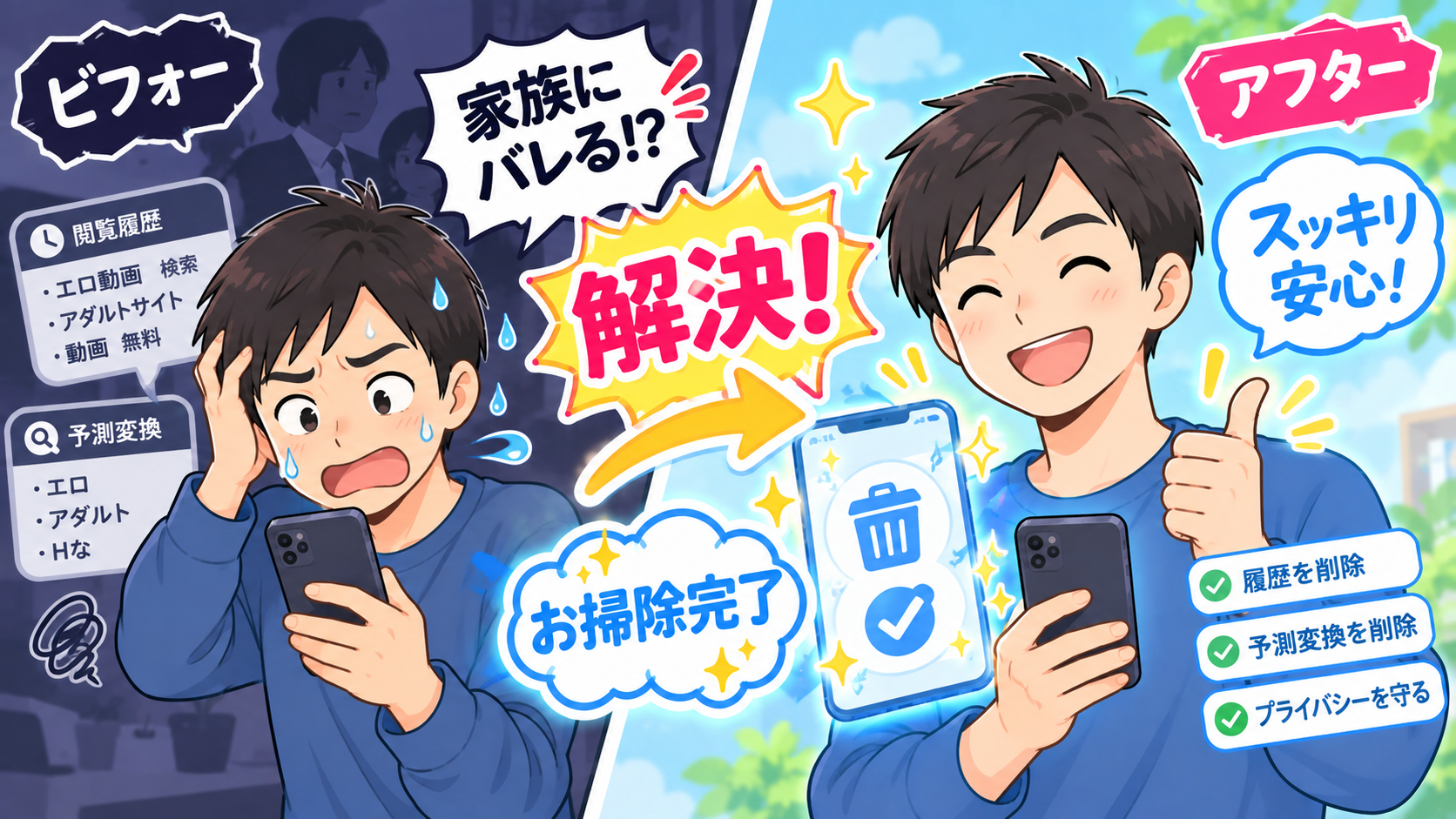
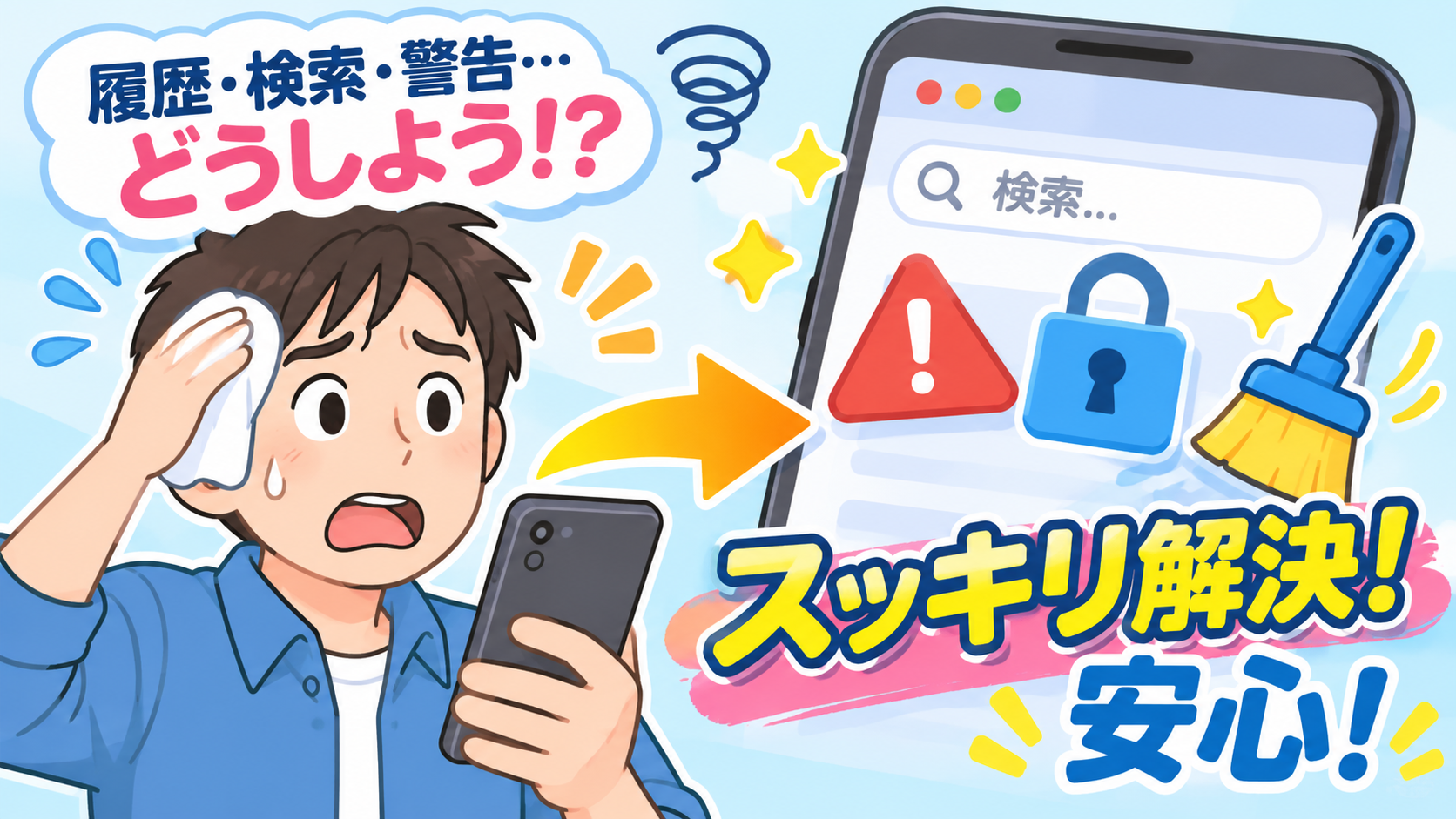
スマホでFANZAを検索したときのオートコンプリート(予測変換)で焦っていませんか?

スマホで「FANZA」と調べたあと、検索窓を押すだけで昔の検索結果がズラッと出てくる現象。あれ、本当に焦りますよね。
まずはみなさんが抱える「冷や汗体験」と、なぜ消えないのかという仕組みをわかりやすくお話しします。
家族や妻にスマホを貸した瞬間、ヒヤッとした体験
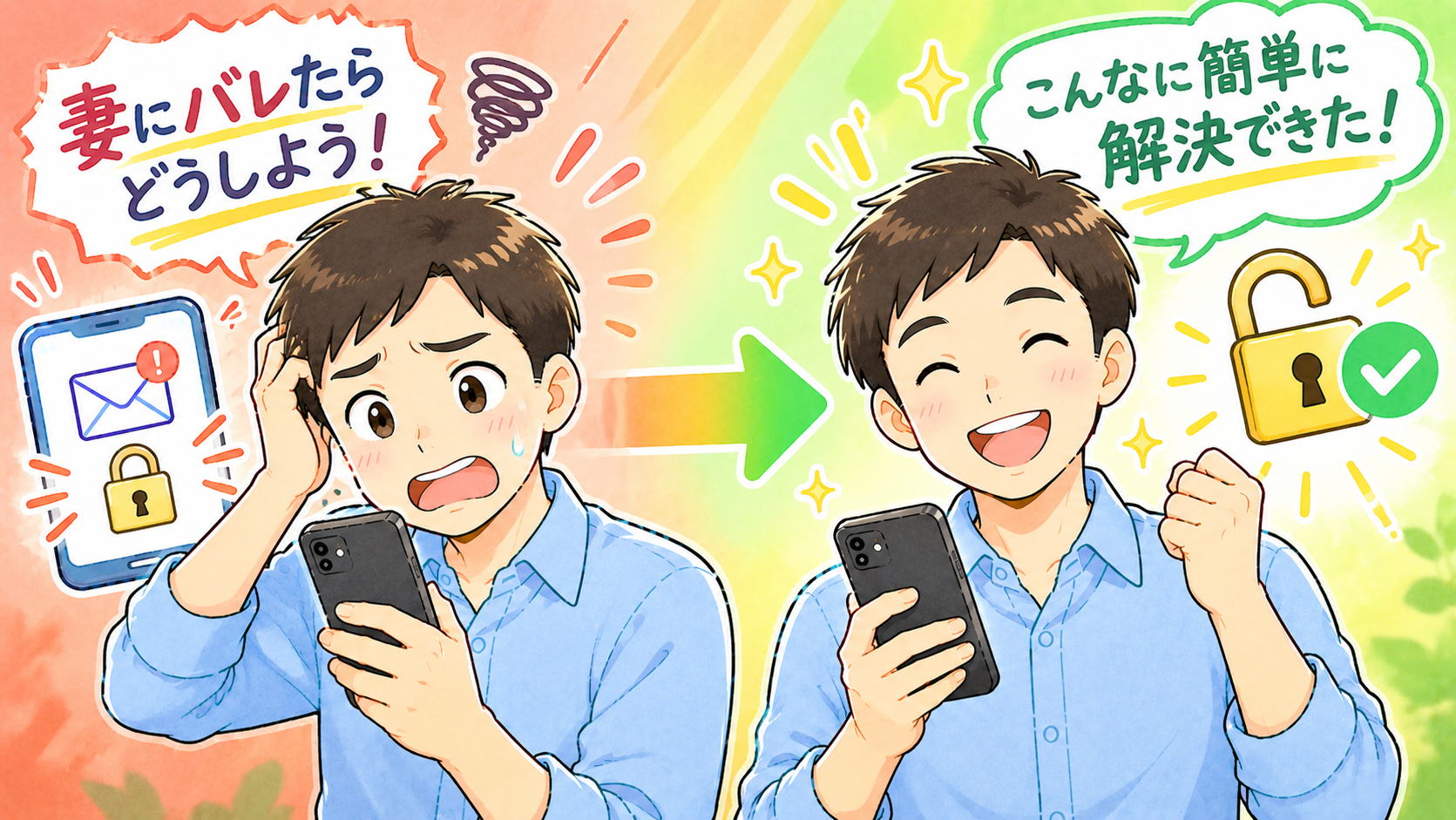
僕も昔、妻に「写真見せて」と言われてスマホを渡したとき、心臓が跳ね上がりました。
検索窓をタップした瞬間、昔探した言葉が出そうになったからです。咄嗟に「あ、電池切れそう!」とウソをついて取り返しましたが、あの冷や汗は忘れられません。
あなたもこんな不安はありませんか?
- ✓妻や子どもにスマホを貸すとき、検索窓を見られないかヒヤヒヤする
- ✓「人」と打っただけで「人妻 AV」と勝手に出てきて困る
- ✓友達に見せる際、気まずい検索履歴がチラッと見えた
普段気をつけていても、画面は一瞬で見られてしまいますよね。でも大丈夫。この記事通りに設定すれば、その恐怖は今日で終わりです。
「閲覧履歴」を消すだけではFANZAのオートコンプリートが消えない理由
「履歴はこまめに消しているから平気!」と思っている人ほど危ない罠があります。
ネットを見た記録である「閲覧履歴」を消すだけでは、文字を自動で補うオートコンプリート(予測変換)は消えません。
この2つは、スマホの中で保存場所が違うからです。
- ✓閲覧履歴: これまでに開いたページの記録
- ✓オートコンプリート: 検索窓に入力した言葉の記録
つまり、ページを見た記録を消しても、入力した言葉は残ってしまいます。ここを勘違いすると、思わぬ場面でバレてしまうのです。次の章から、一気に消す手順を教えますね。
💡 検索キーワードだけでなく「FANZAサイト内の見た履歴」も消しておきたい方へ
「予測変換だけでなく、FANZAトップページの『最近見た作品』も消したい!」という方は、以下の記事で非表示にする手順をまとめています。

iPhone(Safari)でFANZAの検索履歴・オートコンプリートを削除する方法

iPhoneを使っている方は、標準で入っているSafari(サファリ)の設定を変えましょう。3分もあればスッキリ消せますよ。一緒に進めていきましょう。
Safariの検索候補・オートコンプリートを個別または一括削除する手順
iPhoneで検索候補を消すには、アプリと設定の両方から操作するのが一番です。
「1つずつ消す方法」と「まとめて消す方法」の2通りを紹介します。
【個別に1つずつ消す手順】
- Safariを開き、下の「検索窓」を押す
- 出てきた言葉の中から、消したい単語を左にスワイプする
- 赤い「削除」を押す
【一括でキレイに全消しする手順】
- iPhoneの「設定」を開く
- 下にスクロールして「Safari」を押す
- 「履歴とWebサイトデータを消去」を押す
- 全期間を選んで「履歴を消去」を押す
- 設定内の「検索候補」と「Safari検索候補」をオフ(灰色)にする
これで検索窓にあやしい言葉が出てくることはなくなります。
キーボードの変換学習(人妻・FANZA等)をリセットする方法
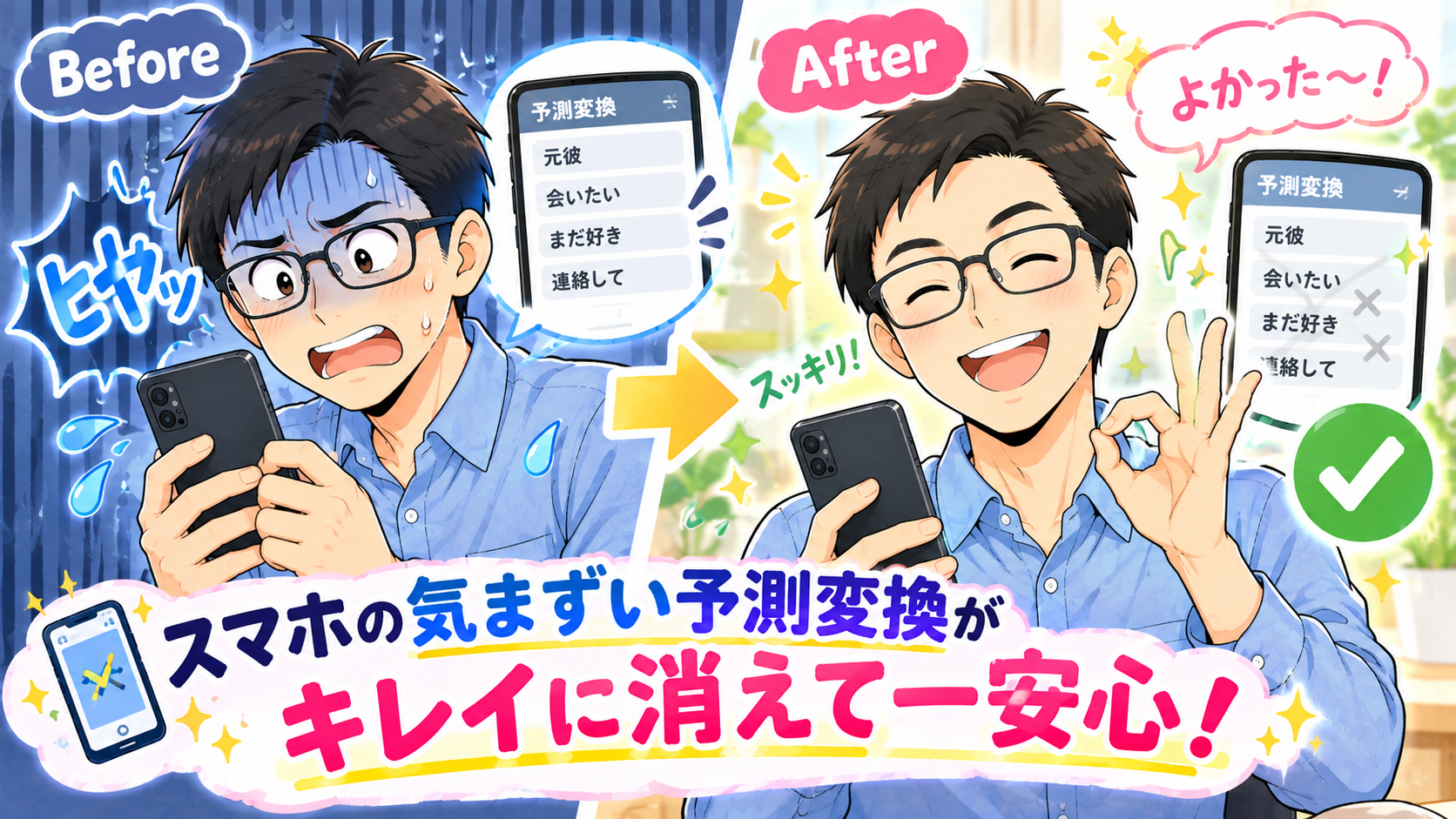
履歴を消しても、「あ」と打つだけで「アダルト」とキーボードの上に出ることがありますよね。
これは、キーボード自体を入力した言葉として覚えてしまったからです。ここもサクッとリセットしておきましょう。
【キーボードの学習をリセットする手順】
- iPhoneの「設定」を開く
- 「一般」 > 「転送またはiPhoneをリセット」の順に押す
- 下の「リセット」を押す
- 「キーボードの変換学習をリセット」を選ぶ
- パスコードを入れて「辞書をリセット」を押す
※これで写真やアプリが消えることはありません。キーボードが勝手に覚えた言葉だけが消えるので安心してくださいね。
Android(Chrome)でFANZAの検索履歴・オートコンプリートを削除する方法

Androidの方は、主にChrome(クローム)を使っているはずです。Googleアカウントと繋がっているため、しっかり設定しないと他の端末にも残ってしまいます。ここで一気に消しましょう!
Chromeの検索履歴とオートコンプリート候補をスマホから削除する手順
AndroidのChromeでは、検索窓を押したときに出てくるキーワードを直接消せます。
気になる部分だけパパッと消したい人は、この方法を試してみてください。
【検索窓から直接消す手順】
- Chromeを開き、検索窓を押す
- 「FANZA」などの言葉を長押しする
- 「削除しますか?」と出たら「OK」を押す
【一気に全消しする手順】
- 画面右上の「3つの点」を押す
- 「閲覧履歴データを削除」を選ぶ
- 期間を「全期間」にする
- 「閲覧履歴」「フォームの自動入力データ」にチェックを入れる
- 右下の「データを削除」を押す
「フォームの自動入力データ」にチェックを入れるのがコツです。忘れると自動補完が残ってしまうので注意してください。
🔑 勝手に入力される「ログインID・パスワード」の削除手順はこちら
「パスワードが勝手に表示されて焦った……」という経験はありませんか?別サイトの解説ですが、保存されたID情報を消す手順はFANZAでも全く同じです。

Googleアカウントに保存された検索アクティビティの削除手順
Androidの場合、スマホ内のデータを消してもGoogleの管理画面にデータが残る場合があります。
ネット上の記録(マイ アクティビティ)も消しておくと安心ですよ。
【Googleの記録を消す手順】
- Chromeで「マイ アクティビティ(myactivity.google.com)」を開く
- Googleアカウントでログインする
- 「アクティビティを削除」を押し、「全期間」を選ぶ
- 「検索」を選んで「次へ」を押し、削除を完了させる
これでネット上に残っていた検索データもキレイになります。
Gboardなどのキーボード学習機能を削除・オフにする方法
Androidでよく使われる「Gboard(ジーボード)」という文字入力アプリも、打ち込んだ言葉を記憶します。
怪しいワードが出ないよう、学習データを消しておきましょう。
【Gboardの学習データを消す手順】
- スマホの「設定」 > 「システム」 > 「言語と入力」を開く
- 「画面キーボード」から「Gboard」を選ぶ
- 「学習機能」または「高度な設定」を押す
- 「学習した単語やデータの削除」を押す
- 画面に出る数字を入力してOKを押す
「次の単語の候補を表示」をオフにしておくと、さらに安全です。
もうバレない!スマホでFANZA検索の履歴・オートコンプリートを残さない予防策3選

これで、あなたのスマホから過去の怪しい履歴は消えました!でも毎回手動で消すのは大変ですよね。ここからは、最初から履歴を残さないコツを3つ紹介します。
必須テクニック!シークレットモード(プライベートブラウズ)の使い方
FANZAで動画を探すときは、絶対に「シークレットモード」を使いましょう。
このモードなら、画面を閉じた瞬間に履歴も予測変換も自動で全部消えてくれます。
- ✓iPhone(Safari): 右下の「四角が2つ重なったマーク」を押す > 「プライベート」を選ぶ
- ✓Android(Chrome): 右上の「3つの点」を押す > 「新しいシークレット タブ」を選ぶ
画面全体が黒っぽくなれば準備完了です。僕もFANZAを使うときは、絶対にこのモードを使っています。
⚠️ シークレットモード利用時の「2つの大きな落とし穴」に注意!
「シークレットモードだから安心」と思っていても、アプリの閉じ忘れや「ログアウト忘れ」でバレる人が増えています。不安な方は以下の2記事を読んでみてください。


アダルト検索専用のセカンドブラウザ(DuckDuckGo等)を導入する
「毎回シークレットモードにするのが面倒……」という人は、別のネット閲覧アプリを入れるのが便利です。
僕のおすすめは「DuckDuckGo(ダックダックゴー)」という無料のアプリです。
このアプリには、次のようなメリットがあります。
- ✓検索した言葉が最初から保存されない
- ✓炎のマークを押すだけで見ているデータを一瞬で消せる
- ✓普段使うアプリと見た目が違うので見つかりにくい
「普段はSafari」「FANZAを見るときはDuckDuckGo」と使い分けると楽ですよ。
FANZA公式アプリや購入履歴の保護機能を活用する
動画を見るときは、検索せず公式の「FANZA動画アプリ」を使うのも手です。
公式アプリには、開くときに暗証番号や顔認証(Face ID)を求められる設定があります。
万が一アプリを見られても、番号を知られなければ中身を見られることはありません。安全のために設定しておくと楽ですよ。
🚨 削除できない「過去の購入履歴」と「クレジットカード明細」の隠し方
検索窓をキレイにできても、FANZAの「買った作品の記録」は消せません。奥さんにバレない隠し方とクレジットカードの対策は必見です!

まとめ:今すぐスマホの検索履歴を削除して安心してFANZAを楽しもう

お疲れ様でした!最後に、大切なポイントをおさらいしましょう。
- ✓「文字の自動補完」と「キーボードの学習」も消すのがポイント
- ✓iPhoneはSafariからデータを消し、キーボードの記憶を消す
- ✓AndroidはChromeの自動入力データとGoogleの記録を消す
- ✓今後は「シークレットモード」か「別アプリ」で履歴を防ぐ
消し方さえ覚えてしまえば、数分で終わります。
【あなたが今日やるべきこと】
まずは今すぐ、記事の手順通りに「過去の文字消去」と「キーボードのリセット」を試してみてください。後回しにせず、思い立ったその時にやるのが一番です。
不安が消えたら、シークレットモードを開いてみましょう。
当ブログでは、バレない環境で楽しめるおすすめ作品や、お得な買い方も紹介しています。安心して、心ゆくまでお気に入りの作品を探してみてくださいね!

💋 あなたの地域で「今すぐ会える」女性を探したい?
「近所にこんな可愛い子がいたのか...」
動画だけで満足してるのモッタイなくない?
🔍 地域検索してみる(無料)