DUGAの端末追加・削除・連携ガイド!登録上限エラーの対処と家族にバレない管理術
概要
DUGAで新しいスマホやPCを追加・削除する手順と、端末連携エラーの解決法を分かりやすく解説!マイページでの登録解除方法やアプリ設定、家族に知られず複数デバイスで作品を安全に楽しむための管理術まで一挙紹介します。
📝 詳細情報
DUGAで新しいスマホやPCを追加したいのに、うまく端末連携できなくて焦っていませんか?この記事を読めば、DUGAの端末追加や不要な端末の削除手順がサクッと分かります。今すぐ好きなデバイスで動画を楽しめるようになりますよ!エラーが出たときの解決テクニックも紹介するので、ぜひ最後まで読んでみてくださいね!
👤 この記事を書いた人:マサ(結婚10年目・FANZA/DUGA暦15年)
過去に共有PCの履歴が原因で妻に怪しまれ、家庭崩壊寸前になった経験を持つ現役ユーザー。それ以来、マルチデバイス環境での端末連携や自動ログイン設定、履歴消去などの「痕跡を残さないテク」を研究し、5年以上トラブルゼロを継続中。自身の失敗談をもとに、DUGAの端末設定で迷わない手順と安全な管理テクニックを分かりやすく解説します。
DUGAの端末追加・削除・連携で悩んでいませんか?

DUGAで新しい端末を買ったときや、急に動画が見られなくなったときは困りますよね。僕も同じように端末の連携で悩んだことがあるので、その気持ちはすごくよく分かります。
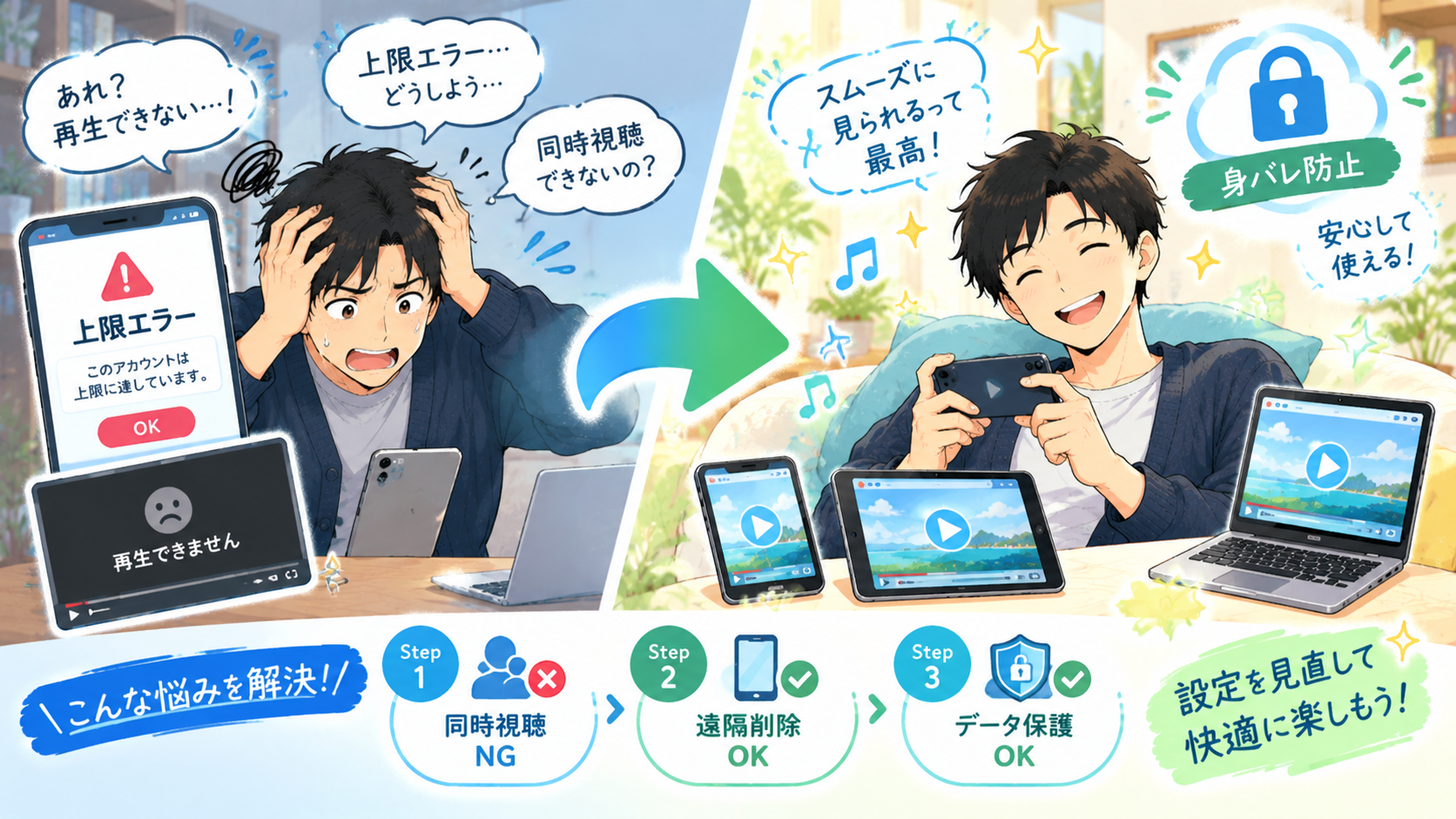
新しい端末に切り替えたのに動画が見られない…
僕が一番焦ったのは、スマホを新しくしたのにDUGAの動画が再生できなかったときです。
ログインはできているのに動画が見られないケースがあります。これはDUGA側で、新しい端末とアカウントを結びつける「追加連携」がうまくいっていないのが主な原因。
仕組みと正しい追加手順さえ知っていれば、ほんの2分ほどで解決できますよ。
登録上限オーバー?不要な端末の削除方法がわからない
画面に「登録上限です」とエラーが出ると、どう対処していいか分からなくなりますよね。
DUGAでは、安全に動画を楽しめるよう登録できる端末の数(最大5台まで)が決まっています。使っていない古いスマホや昔のパソコンが残っていると、新しい端末を追加できません。
マイページから不要な端末を削除すれば、すぐに新しい端末で視聴できるようになりますよ。
家族やパートナーにバレずに複数デバイスで楽しみたい
自分だけの秘密のコレクションは、絶対に家族やパートナーへバレたくないですよね。
「リビングのタブレットに見逃し履歴や端末連携の記録が残ったらどうしよう」と不安になる人も多いはず。端末をつなぐ仕組みや解除する方法を知っておけば、周りに知られず安全に楽しめます。
誰にもバレずにこっそり楽しむための端末管理術も、バッチリ解説しますね。
DUGAで新しい端末を追加(連携)する3つのステップ

新しいスマホやPCでDUGAを見るための端末追加手順は、びっくりするほど簡単です。
ここでは、誰でも迷わずに端末を連携できる3つのステップを順番に解説しますね。
【準備】DUGAアカウントへのログインと動作確認
まずは、新しく追加したい端末でDUGAにログインすることから始めましょう。
普段使っているネット閲覧アプリ(SafariやChromeなど)を開きます。DUGA公式サイトへアクセスしてログインしたら、まずは無料のサンプル動画が問題なく流れるかチェックしてみてください。
サンプル動画が動きさえすれば、その端末でDUGAを楽しむ準備は完了です。
スマホ・PC・タブレットそれぞれの端末追加手順
DUGAの端末追加は、作品を再生したタイミングで自動的に行われます。
- ✓iPhone・iPadの場合:Safariでログインし、作品ページの「再生」を押す
- ✓Androidスマホの場合:Chromeでログインし、視聴ボタンを押す
- ✓パソコン(Windows/Mac)の場合:ブラウザから作品を選んで再生する
初めてその端末で動画を再生したときに、その機器が連携端末として自動登録されます。面倒な申請などは一切必要ありません。
専用プレイヤーアプリのインストールと初期連携
動画をアプリで高画質に楽しみたいなら、公式の専用アプリを導入しましょう。
アプリストアで「DUGAプレイヤー」と検索してダウンロードします。アプリを起動したら、自分のアカウント情報でログインするだけでOK。
これでアプリ側にも端末が自動で追加され、いつでも高画質でスムーズに動画が見られるようになります。
登録上限に達した?DUGAで不要な端末を削除・解除する方法

「端末登録の上限です」というエラーが出たときは、マイページから古い端末を削除しましょう。
ここからは、使わなくなった端末の連携を解除する具体的な手順を紹介していきます。
マイページから登録済み端末の一覧を確認する
僕がまずおすすめしたいのは、現在どんな端末が登録されているか確かめることです。
DUGAにログイン後、画面の上にある「マイページ」をタップしてください。メニューの中にある「利用端末の確認・変更」を開いてみましょう。
過去にログインして動画を再生したスマホやPCの名前が、一覧で表示されますよ。
不要になった端末を個別に削除・連携解除する手順
使っていない端末を見つけたら、ボタン操作一つで簡単に削除できます。
具体的には以下の3ステップで完了しますよ。
- マイページの「利用端末の確認・変更」画面を開く
- 使っていない古いスマホやPCの名称を確認する
- 該当する端末の横にある「削除」または「解除」ボタンを押す
これで枠に空きができます。新しいスマホやタブレットを、すぐに追加できるようになりますよ。
端末を削除しても購入作品やポイントは消えない理由
「登録端末を削除したら、買った動画まで消えてしまうのでは…」と心配する必要はありません。
購入した作品やポイントは、端末ではなく「DUGAのアカウント」に入っているからです。端末の連携を解除しても、購入したデータが消えることは絶対にありません。
安心して古い端末をリストから削除してくださいね。
【トラブル解決】DUGAで端末追加・連携ができない時の原因と対処法

DUGAで端末の追加や連携がうまくいかない時は、以下の3つの原因をチェックしてみてください。
焦らず順番に確認していけば、必ず解決できますよ。
端末連携数の上限エラーが出た場合の対処法
最も多いトラブルの原因は、登録枠(最大5台)がいっぱいになっていることです。
エラーが出た場合はマイページを開いてみましょう。以前使っていた旧型のスマホや、一度だけログインした家族のPCなどが残っていないか確認します。
使っていない端末を1台削除するだけで、すぐに新しい端末を追加できますよ。
ブラウザのキャッシュ・Cookieやセキュリティ設定の影響
登録枠に空きがあるのに連携できない場合は、ネット閲覧ソフト(ブラウザ)の設定に原因があります。
「シークレットモード(履歴が残らない閲覧方法)」を使っていたり、Cookie(利用情報を一時保存する仕組み)をブロックしていると、端末の情報がうまく保存されません。
通常モードに切り替えるか、ブラウザのキャッシュ(一時データ)を消してから再度試してみてください。
アプリのバージョンが古い・ログイン情報が一致しない
DUGAアプリで再生エラーが起きる場合は、アプリのバージョンを確認しましょう。
古いアプリのままだと、新しい端末の確認処理がうまく進まない場合があります。App StoreやGoogle Playから最新版へ更新してください。
また、ログイン時のメールアドレスやパスワードに入力間違いがないかも、もう一度確かめましょう。
【身バレ防止】家族やパートナーに隠れてDUGAを安全に楽しむ端末管理術
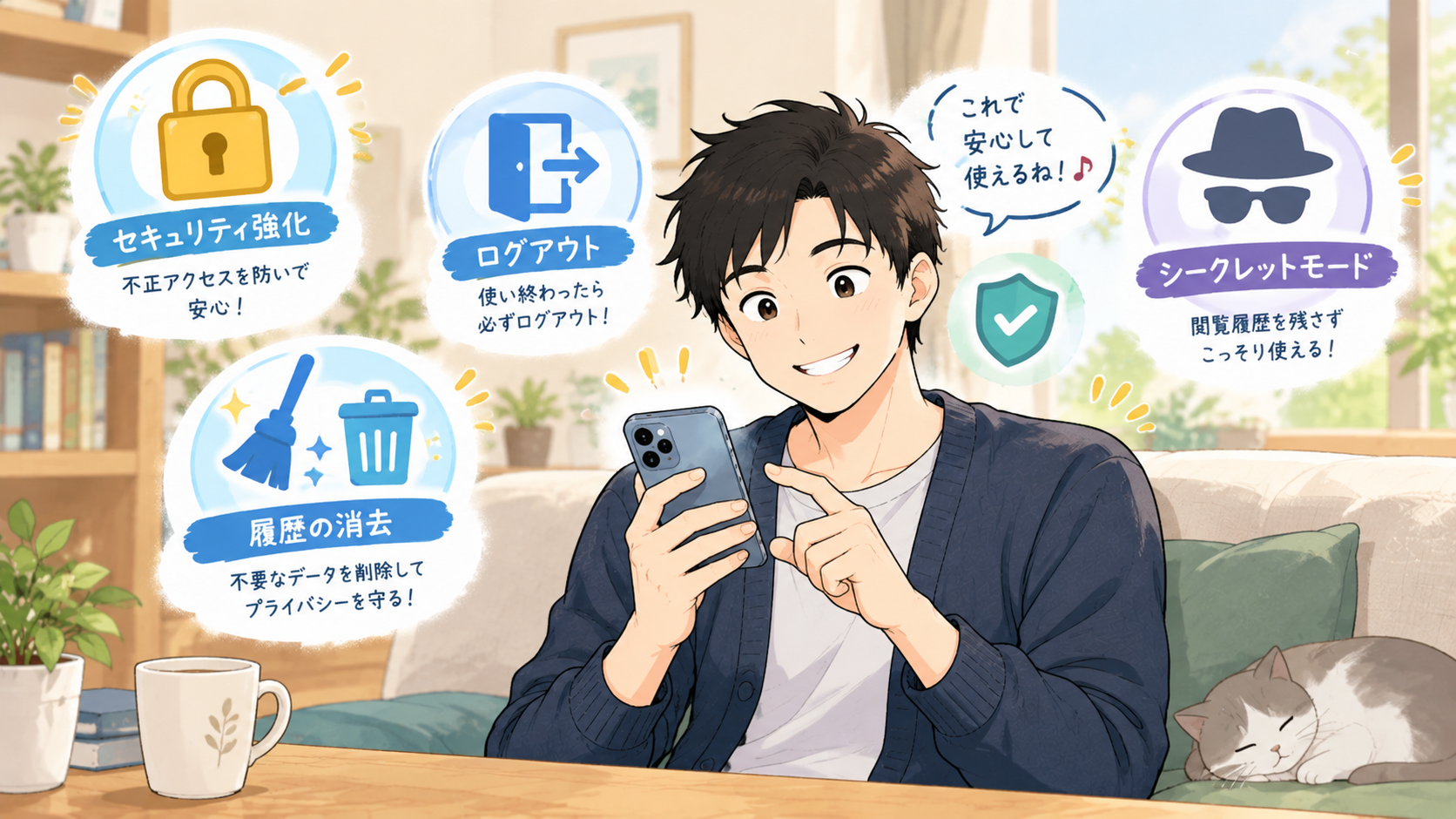
プライバシーを守り身バレを防ぐには、みんなで使う端末でのログアウトや端末解除の徹底が欠かせません。
僕も実践している、誰にも知られずに安全に動画を楽しめる秘訣をお伝えしますね。
共有端末(タブレットやPC)からの確実に端末削除・ログアウトする手順
リビングのパソコンや家族で使うタブレットで視聴した後は、必ずログアウトを行いましょう。
見終わった後はマイページからログアウトします。さらに、自分のメインスマホのマイページから「共有端末の連携削除」を行っておくと完璧です。
これで、万が一家族がその端末でDUGAを開いても、あなたのアカウント画面が表示される心配はありません。
⚠️ ログアウトだけでは不十分?スマホの保存機能による「勝手な再ログイン」に注意!
「しっかりログアウトしたはずなのに、家族がスマホを触った拍子にマイページが開いてしまった…」そんな冷や汗ものの事故を防ぐには、端末本体の「自動ログイン設定」をオフにしておく必要があります。スマホの自動保存を確実に解除する手順はこちらでまとめています。
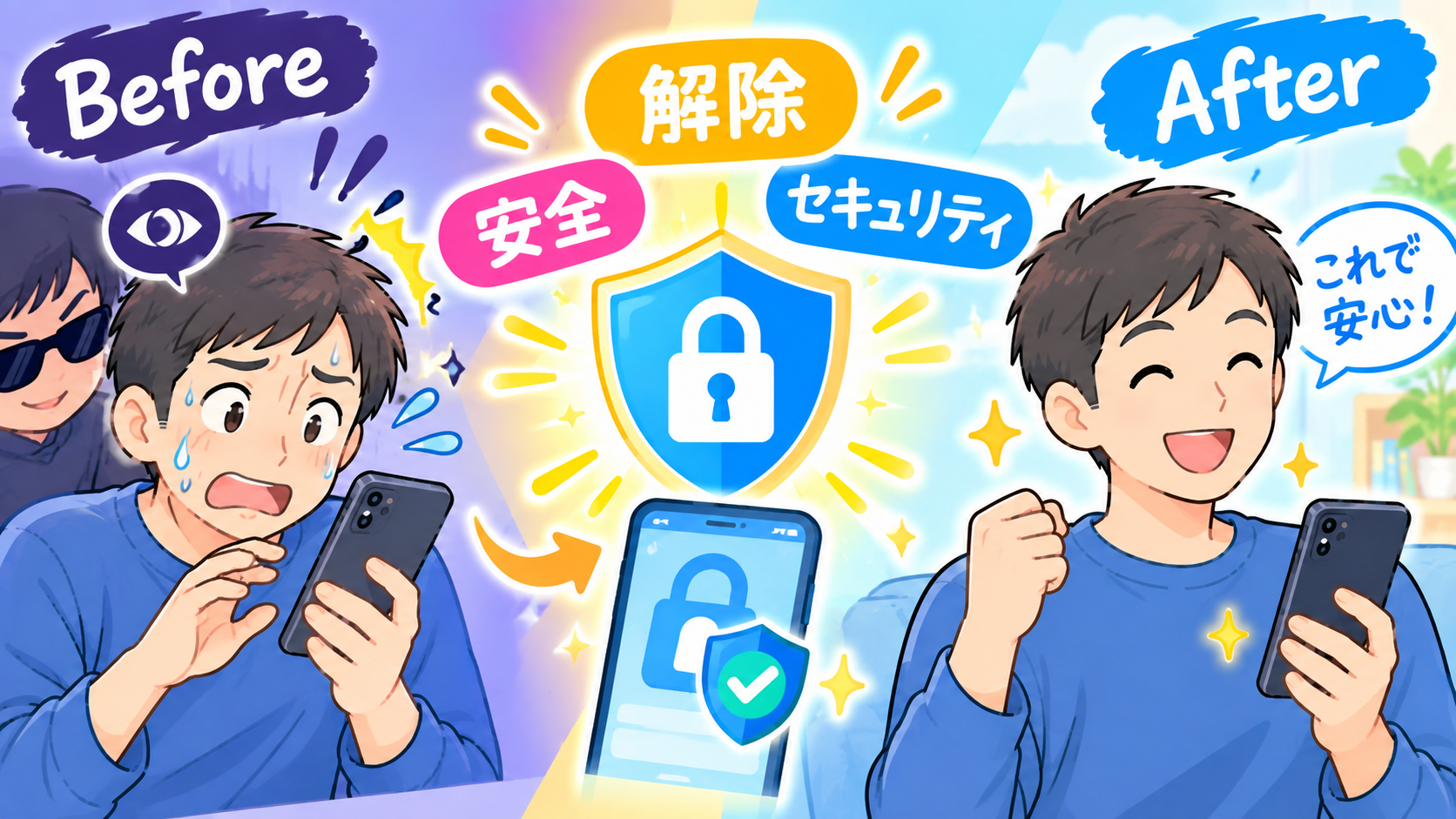
スマホ版DUGAの自動ログインを解除する方法!勝手に入るのを防ぐ身バレ対策
この記事を読む視聴履歴やダウンロードファイルを端末内に残さないコツ
機器の中に動画データや検索した記録を残さない工夫も大切です。
動画ファイルをスマホへ直接保存すると、写真一覧やフォルダに残ってしまいます。身バレを防ぐなら、ネット上でそのまま見る「ストリーミング再生」が一番安全ですよ。
見終わった後は、ネット閲覧アプリの履歴も忘れずに削除しておきましょう。
🔍 キーボードの予測変換やブラウザの履歴からバレるケースが急増中!
端末の連携を解除しても、ブラウザの検索履歴やCookie(クッキー)に残った「痕跡」から家族に気づかれるケースは後を絶ちません。1つの履歴も残さずキレイサッパリ消去して、秘密を完全に守るための完全ガイドはこちらです。
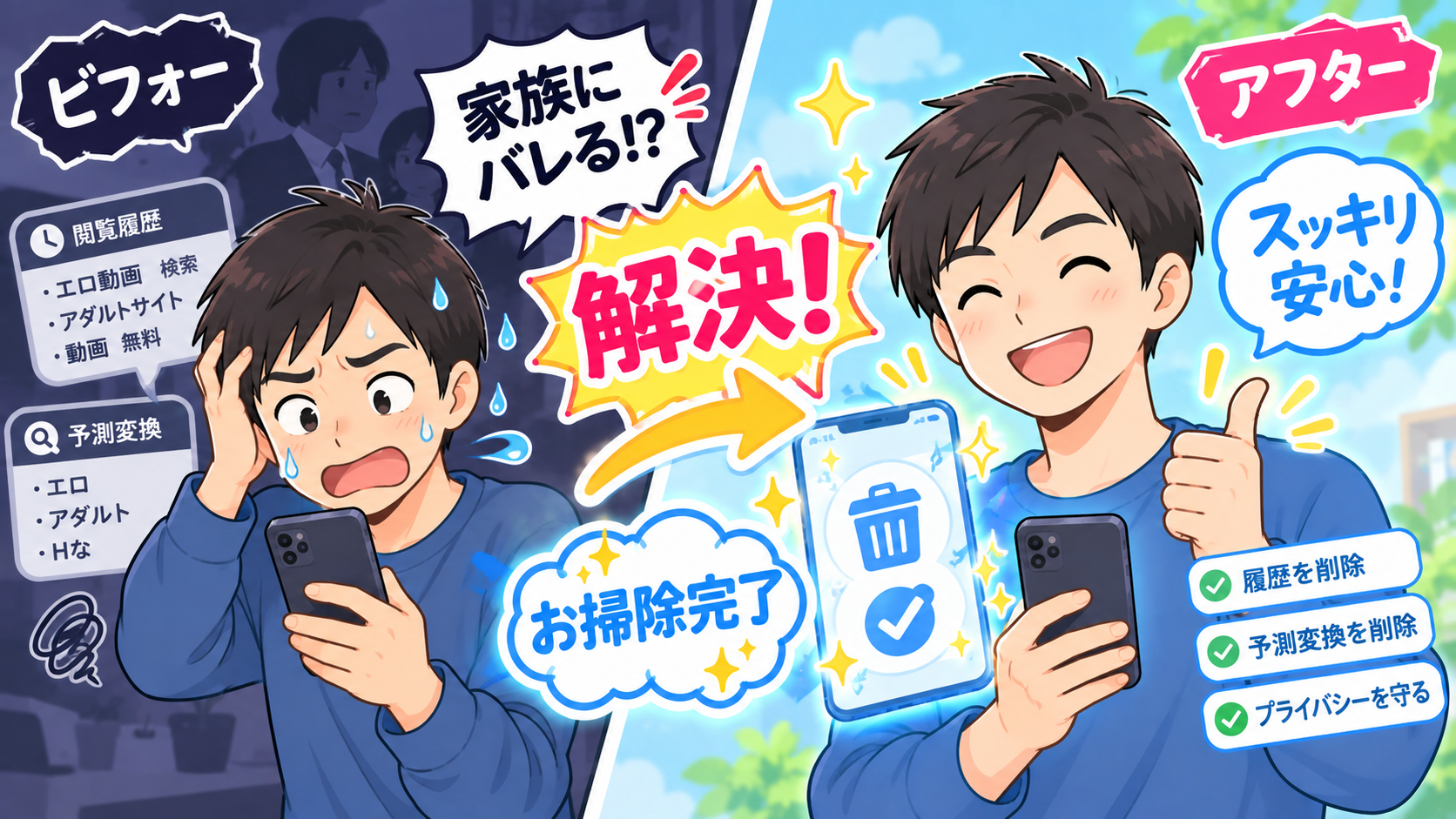
【スマホ版】DUGAの閲覧履歴を削除する方法!家族にバレない消し方完全ガイド
この記事を読む✉️ 端末の履歴を消しても「メールのポップアップ通知」で即バレする危険が!
スマホの端末管理や履歴消去を徹底していても、ふとした瞬間に届くDUGAからのセール通知やメルマガで家族に感づかれるケースは非常に多いです。ポップアップ通知の消し方から、メルマガの安全な解約手順まで、メールからの身バレを完全にシャットアウトする方法はこちらで解説しています。
DUGAメールマガジン解約でバレる?通知消去と家族対策を徹底解説
この記事を読むDUGAのマルチデバイス(端末連携)に関するよくある質問(FAQ)
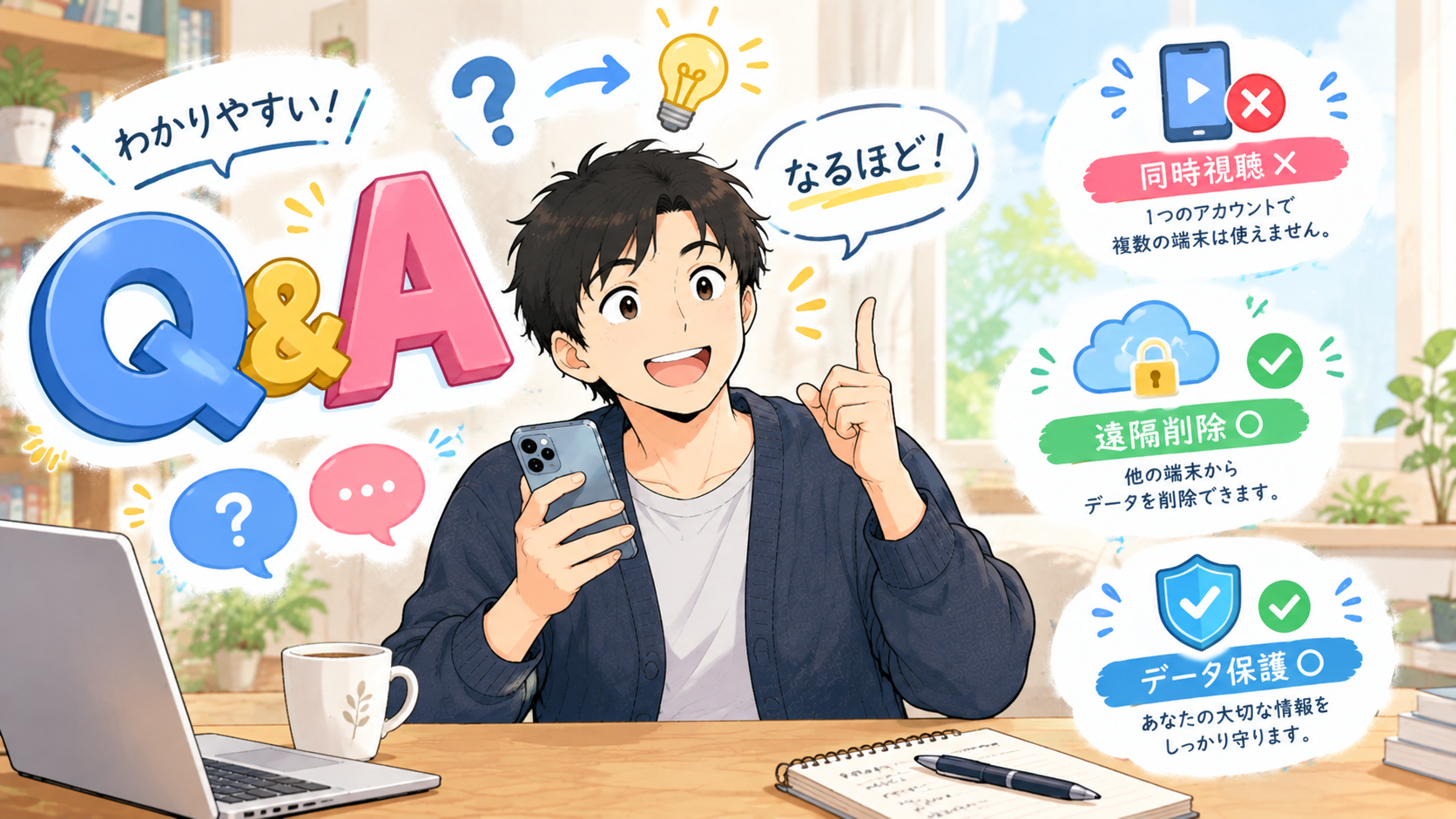
DUGAの端末連携や追加・削除について、よく寄せられる5つの質問にお答えしますね。
決まりをサクッと把握して、より快適に動画を見られる環境を作りましょう。
Q1. 1つのアカウントで同時に何台まで動画を再生(同時視聴)できますか?
DUGAでは原則として複数端末での「同時再生」はできません。
パソコンで動画を再生したままスマホで別の動画を見ようとすると、エラーが発生します。別の端末で見たい時は、まず元の端末で再生を止めてから動かしてくださいね。
Q2. スマホを紛失・故障した場合、手元にない端末を遠隔で削除できますか?
壊れたりなくしたりしたスマホが手元になくても、別の端末から遠隔で削除できます。
新しいスマホやPCでDUGAマイページへアクセスします。「利用端末の確認・変更」から該当する端末の「削除」を押せば、離れた場所からでも連携を解除できますよ。
Q3. 端末を追加・連携すると、家族や他人に視聴履歴が共有されてしまいますか?
アカウントを共有しない限り、別の端末へ見た履歴や通知が伝わることはありません。
ただし、同じアカウントでログインしている端末同士では買った履歴が見えてしまいます。秘密を守りたい場合は、自分専用の端末だけで使うのがおすすめですよ。
Q4. 端末連携を削除した場合、購入した動画やポイントは消えてしまいますか?
端末の登録を解除しても、購入した作品やポイントが消えることは絶対にありません。
すべてのデータはアカウント側で大切に保存されています。再度その端末を追加登録すれば、いつでも無料で再ダウンロードや視聴が可能です。
💳 クレジットカードの明細から「DUGAの利用」がバレるのを回避するには?
「購入履歴やポイントは残るけど、カードの利用明細を見られたら一発でアウト…」と不安な方へ。クレカを使わずに安全にポイントを購入する方法や、明細で身バレしない決済テクニックを詳しく解説しています。
【クレカなし】DUGAの買い方・支払い方法!家族にバレない明細の残し方まで徹底解説
この記事を読むQ5. 機種変更をした場合、古いスマホから新しいスマホへ自動で引き継がれますか?
機種変更時の端末データは勝手に移らないため、自分で再ログインが必要です。
新しいスマホでログインした後に作品を再生して「端末追加」を行います。そのあとマイページから古いスマホの登録を「削除」すれば、キレイに引き継ぎできますよ。
まとめ:不要な端末を削除・追加して、今すぐ好きな端末でDUGAを楽しもう!

最後に、DUGAの端末追加・削除・連携の大切なポイントをまとめますね。
- ✓新しい端末の追加は、ログインして作品を再生するだけで自動完了する
- ✓登録上限(5台)エラーが出たら、マイページから不要な古い端末を削除する
- ✓端末の登録を解除しても、買った作品やポイントは消えない
- ✓身バレを防ぐには、みんなで使う端末を使い終わったあとのログアウトと端末解除を徹底する
あなたが今日からできることは、「まずDUGAのマイページを開いて、登録されている端末リストをチェックすること」です。
使っていない不要な端末を今すぐサクッと削除して、快適に見られる環境を作りましょう。準備が整ったら、お気に入りの人妻作品を好きな端末で思いっきり楽しんでくださいね!
🔥 【準備完了】端末設定が整ったら、極上の人妻作品を楽しもう!
身バレ対策もマルチデバイス設定も完璧に整ったら、あとは最高の映像世界に没頭するだけ!DUGAをはじめ、FANZAやMGSなどの主要サイトで今本当に売れている「絶対にハズさない名作人妻AV」を厳選ランキング形式で集めました。

【2026年最新】僕が厳選して選んだおすすめ人妻AVランキング!絶対に見るべき名作まとめ
この記事を読む💋 あなたの地域で「今すぐ会える」女性を探したい?
「近所にこんな可愛い子がいたのか...」
動画だけで満足してるのモッタイなくない?
🔍 地域検索してみる(無料)