「DUGAで買った人妻動画をZIPでダウンロードしたけど、解凍方法がわからない……」「ダウンロードしたはずなのに、PCのどこに保存されたのかわからない」。そんな悩みはありませんか?この記事では、DUGAでダウンロードした動画のPCへの保存方法からZIPファイルの解凍方法、あとで探しやすくする整理のコツまでわかりやすく紹介します。保存先を一度設定しておけば、次から動画探しで困ることはほとんどありません。
僕もDUGAを使い始めた頃は、ZIPファイルの解凍がうまくできず、ダウンロードした動画がどこへ保存されたのかわからなくなって困ったことがあります。深夜に何度もフォルダを開いて探し回ったのも、今ではいい思い出です。
結婚10年目で子どもが2人いるごく普通の会社員ですが、FANZAとDUGAを15年以上使っています。
この記事では、僕自身が何度もつまずいたポイントをもとに、「ここで迷いやすい」というところをできるだけわかりやすく紹介していきます。同じように困っている方の参考になればうれしいです。
DUGAで購入した人妻動画が見つからない…そんなときはまずここをチェック
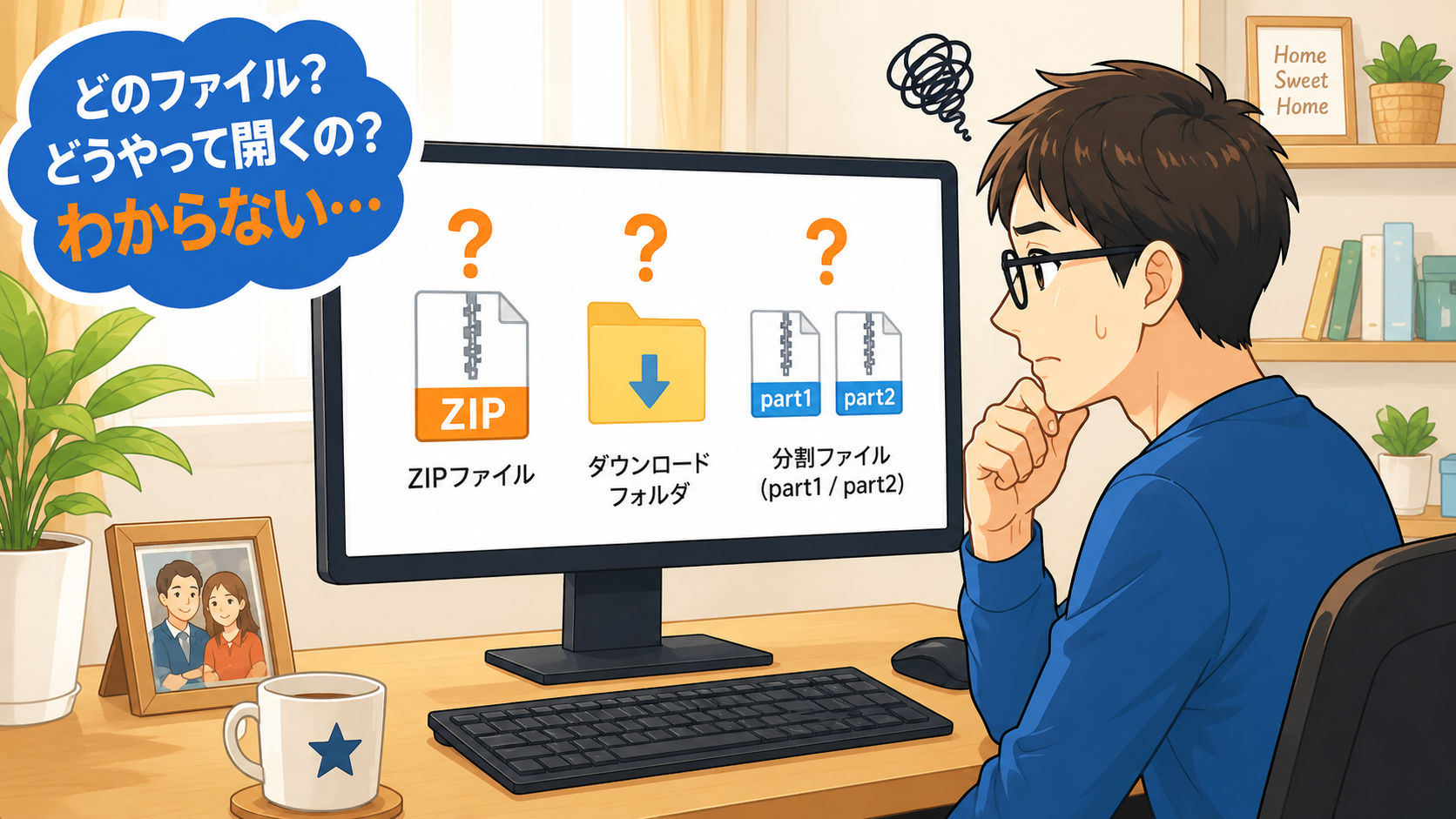
DUGAでダウンロードした動画が見つからない場合は、原因がいくつかあります。特に多いのは、「ZIPファイルをまだ解凍していない」「ブラウザが初期設定の保存先に自動保存している」という2つ。
まずは、今の状況がどれに当てはまるか確認してみましょう。多くの場合、次の3つのどれかが原因です。
ZIPファイルをダウンロードしたけれど、解凍のやり方がわからない
DUGAでは、多くの動画がZIPファイル形式で配布されています。
ZIPファイルのままでは動画を再生できません。まずは解凍して、中に入っている動画ファイルを取り出しましょう。
「ダブルクリックしても動画が再生されない」「よくわからない画面が表示される」という場合は、まだ解凍できていない可能性が高いです。
ダウンロードしたのに、保存先がわからなくなった
ChromeやEdgeでダウンロードすると、ファイルは自動で保存されます。
ただし、保存先を確認していないと「どこへ行ったの?」と迷ってしまいがち。
ほとんどの場合は、Windowsの「ダウンロード」フォルダに保存されています。まずはそこを確認してみましょう。
分割ファイルになっていて、どうすればいいかわからない
容量の大きい作品では、「.part1」「.part2」のように複数のZIPファイルへ分割されていることがあります。
この場合は、ファイルを1つだけ解凍しても動画は再生できません。すべてのファイルをダウンロードしてから解凍すれば大丈夫。
最初は少し戸惑うかもしれませんが、手順は難しくありません。このあと詳しく解説していきます。
DUGAの動画がZIPファイルなのはなぜ?まずは仕組みを知っておこう
初めてDUGAを使うと、「どうしてZIPファイルでダウンロードするの?」と戸惑う人も多いと思います。僕も最初は同じでした。
実は、ZIPファイルになっているのにはちゃんと理由があります。ここを知っておくと、ダウンロードや保存で迷いにくくなりますよ。
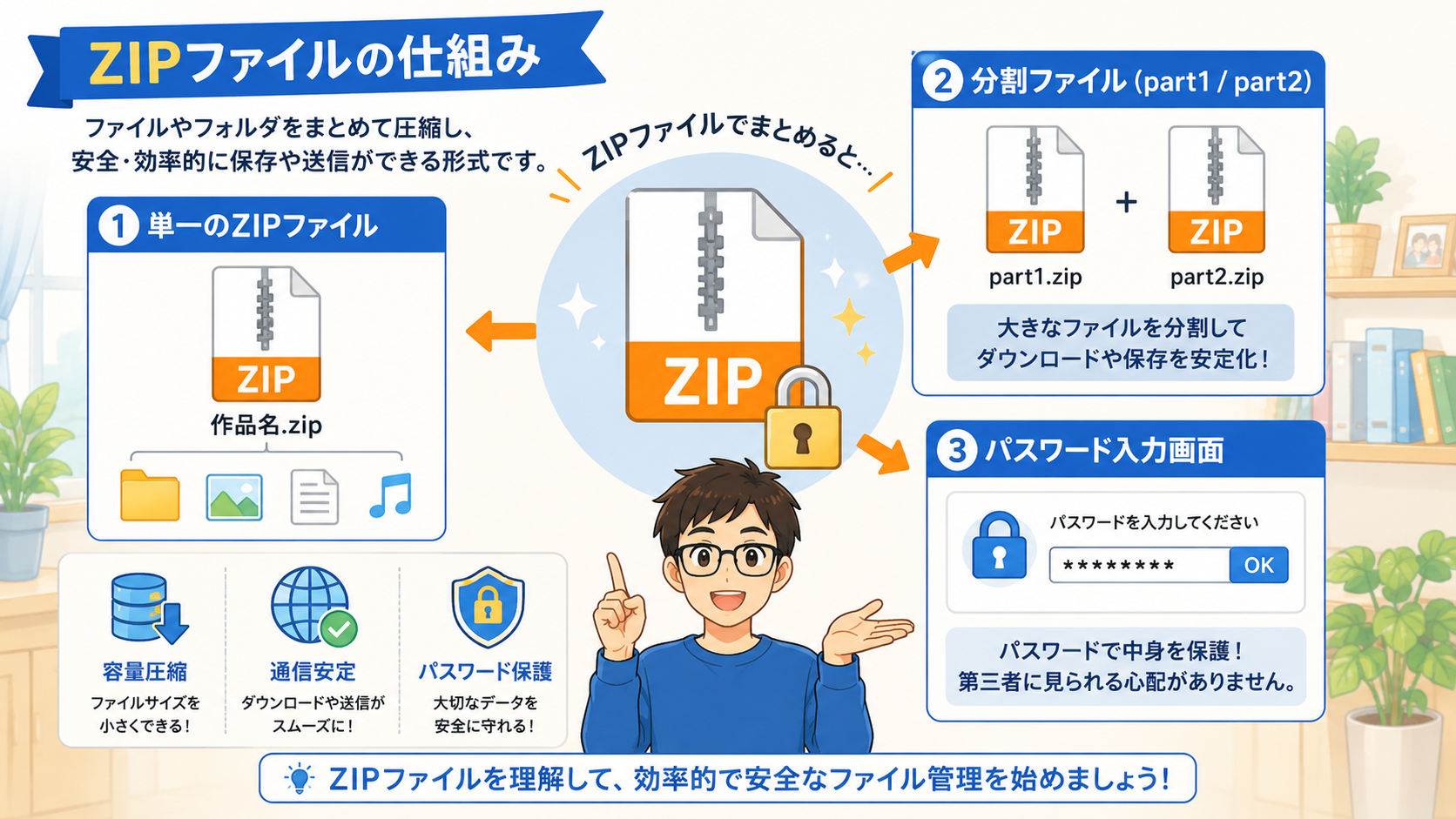
DUGAがZIPファイルで配布している理由
人妻動画は、1本で2GB〜8GBほどになる作品も少なくありません。
容量が大きいファイルをそのままダウンロードすると、途中で通信が切れて失敗してしまうことも。
そこでDUGAでは、ZIPファイルにして配布しているんです。ダウンロードしやすくなるだけでなく、パスワードを設定できるため、ファイルの中身を簡単に見られないようにする役割もあります。
「.zip」「.part1.zip」はどう違う?
DUGAでダウンロードすると、主に次の3種類のファイルがあります。
- ✓作品名.zip:1つのZIPファイルだけで解凍できます。
- ✓作品名.part1.zip・part2.zip:分割されたZIPファイルです。すべてダウンロードしてから解凍しましょう。
- ✓パスワード付きZIP:解凍するときにパスワードの入力が必要です。
パスワードは、購入後のメールやDUGAのマイページに記載されています。解凍する前に、一度確認しておくと安心です。
ダウンロードする前に保存先も確認しておこう
DUGAの動画は、ChromeやEdgeなどのブラウザを使ってダウンロードします。
保存先は、ブラウザの設定で決まっています。特に設定を変更していなければ、「ダウンロード」フォルダへ保存されることがほとんどです。
あとで動画を探し回らなくて済むように、外付けHDDや専用フォルダを保存先にしておくのがおすすめ。最初に設定しておけば、その後の管理もぐっと楽になります。
PCでDUGA動画の保存先を確認・変更する方法

ここからは、実際に保存先を確認する方法を紹介します。
PCでDUGAの動画をダウンロードするときの保存先は、使っているブラウザの設定から簡単に確認できます。ChromeとEdge、それぞれの手順を見ていきましょう。
Chromeで保存先を確認・変更する方法
Chromeを使っている場合は、次の手順で確認できます。
【保存先を確認する手順】
- Chromeを開き、右上の「︙」(3つの点)をクリックします。
- 「設定」を開き、「ダウンロード」を選びます。
- 「ダウンロードしたファイルを保存する場所」に現在の保存先が表示されます。
【保存先を変更する手順】
- 同じ画面で「変更」をクリックします。
- Dドライブや外付けHDDなど、保存したいフォルダを選びます。
- これで設定は完了です。
専用フォルダを作っておくと、あとから動画を探しやすくなります。「DUGA動画」など、自分がわかりやすい名前にしておくのがおすすめです。
Edgeで保存先を確認・変更する方法
Edgeを使っている場合も、操作はほとんど同じです。
- 右上の「︙」をクリックします。
- 「設定」から「ダウンロード」を開きます。
- 現在の保存先を確認し、必要なら変更します。
ダウンロードが始まると、画面右上にファイル名が表示されます。そのファイル名をクリックすると、保存先のフォルダをすぐに開けます。
ダウンロードしたファイルが見つからないときの探し方
「ダウンロードしたはずなのに見つからない」というときは、Ctrl + Jを押してみましょう。
ダウンロード履歴が開くので、目的のファイルを探します。
ファイル名の下にある「フォルダーを表示」をクリックすると、そのファイルが保存されている場所をすぐに開けます。
このショートカットはChrome・Edge・Firefoxで使えるので、覚えておくと便利ですよ。
ZIPファイルの解凍方法と、あとで困らない整理のコツ

保存先が確認できたら、次はZIPファイルを解凍してみましょう。
初めてDUGAを使う人が戸惑いやすいポイントですが、一度やり方を覚えてしまえば難しくありません。
無料で使えるおすすめの解凍ソフト
WindowsにはZIPファイルを開く機能がありますが、パスワード付きのZIPファイルや分割されたZIPファイルでは、うまく解凍できないことがあります。
そんなときに便利なのが「7-Zip(セブンジップ)」です。無料で使えて動作も軽く、日本語にも対応。
インストールも簡単です。
- 「7-Zip ダウンロード」で検索します。
- 公式サイトから「7-Zip for Windows」をダウンロードします。
- インストーラーを起動し、「次へ」をクリックすれば完了。
操作もシンプルなので、初めて使う人でも安心して利用できます。
パスワード付きZIPファイルの解凍方法
DUGAで購入した作品には、解凍用のパスワードが設定されていることがあります。
パスワードは購入後のメールやDUGAのマイページに記載されているので、あらかじめ確認しておきましょう。
7-Zipで解凍する手順は次のとおりです。
- ZIPファイルを右クリックします。
- 「7-Zip」→「ここに展開」を選びます。
- パスワード入力画面が表示されたら、案内されたパスワードを入力します。
- 「OK」をクリックすると、同じフォルダに動画ファイルが作成されます。
パスワードは大文字と小文字を区別しましょう。入力ミスを防ぐためにも、メールからコピー&ペーストするのがおすすめです。
あとで探しやすくなるフォルダの分け方
解凍が終わったら、フォルダを整理しておくとあとで探しやすくなります。
例えば、次のようにメーカーごとや作品ごとに分けておくと管理しやすくなります。
Dドライブ(または外付けHDD)
└── DUGA動画
    └── 人妻ジャンル
        ├── メーカー名
        │   ├── 【作品名】女優名.mp4
        │   └── サムネイル.jpg
        └── 他メーカー名
ファイル名も「【作品名】女優名」のように変更しておくと、あとから検索するときに見つけやすくなります。
名前を変更するときは、ファイルを右クリックして「名前の変更」を選ぶだけ。少し手間はかかりますが、作品が増えてきたときに整理しやすくなりますよ。
フォルダを隠してパソコン上の対策を完璧にしても、クレジットカードの利用明細を見られたら一発でバレてしまいます。
「カード明細の恐怖におびえたくない」「完全匿名で買い物をしたい」という方は、カードを使わずに100%足跡を消す決済テクニックもあわせて確認しておきましょう。
【クレカなし】DUGAの買い方・支払い方法!家族にバレない明細の残し方まで徹底解説
動画を安全に保存するコツ|容量不足や家族バレを防ぐ方法

DUGAで購入した動画は、自分のパソコンに保存して好きなときに楽しめます。
作品が増えてくると、保存場所や容量、家族に見られないための工夫も大切になります。ここでは、あとで困らない管理方法を紹介します。
外付けHDDを使うと容量不足を防げる
人妻動画は1本で5GB前後になる作品もあります。
10本保存すれば約50GB、50本なら250GBほどになることもあるため、パソコン本体だけでは容量が足りなくなる場合があります。
そんなときは、外付けHDDへ保存するのがおすすめ。Windowsが入っているCドライブの空き容量にも余裕ができるので、パソコンが重くなりにくくなります。
保存先を外付けHDDにする手順はこちらです。
- 外付けHDDの中に「DUGA動画」などのフォルダを作ります。
- ブラウザのダウンロード先をそのフォルダへ変更します。
- またはダウンロード時に保存先として外付けHDDを選びます。
家族に見られにくくするフォルダの工夫
家族と同じパソコンを使っている場合は、保存場所にも少し工夫しておくと安心です。
方法① フォルダ名を変える
「人妻動画」のような名前ではなく、「2024_資料」や「System_Backup」など、目立たない名前にしておく方法があります。
方法② フォルダを非表示にする
- フォルダを右クリックして「プロパティ」を開きます。
- 「全般」タブで「隠しファイル」にチェックを入れます。
- 「OK」をクリックすれば設定完了です。
通常の設定ではフォルダが表示されなくなります。必要なときだけ「表示」タブから隠しファイルを表示すれば確認できます。
ダウンロード履歴も忘れずに確認しよう
動画を保存したあとも、ブラウザにはダウンロード履歴が残っています。
履歴を消したい場合は、次の手順で削除しましょう。
- Ctrl + Jでダウンロード履歴を開きます。
- 削除したい項目の「×」をクリックします。
- まとめて消したい場合は「履歴を消去」を選びます。
共有パソコンを使っている場合は、ブラウザの履歴もあわせて確認しておくと安心です。
ブラウザのダウンロード履歴を消しただけでなく、DUGAサイト側の「購入履歴」も家族に見られたくない場合は、別記事で詳しく解説しています。マイページに残る購入記録を完全に隠す方法を紹介しているので、ぜひ合わせて読んでみてください。

【絶対バレない】DUGAの購入履歴を削除・非表示にする方法!家族に隠す対策5選
この作品を見るDUGAをもっと便利に使うために覚えておきたいこと

ここまで読めば、DUGAでダウンロードした動画の保存方法や解凍の流れは、もう迷わず進められるはずです。
最後に、これから快適に使うために覚えておきたいポイントを3つ紹介します。
保存用フォルダを作っておこう
時間があるときに、一度だけ保存用フォルダを作っておくと、その後の管理がぐっと楽になります。
- エクスプローラー(黄色いフォルダ)を開きます。
- Dドライブや外付けHDDに「DUGA動画」などのフォルダを作ります。
- ChromeやEdgeのダウンロード先を、そのフォルダへ変更します。
最初に設定しておけば、毎回保存先を探す手間がなくなります。
ポイントや購入履歴も定期的に確認しよう
DUGAをよく利用するなら、ポイント残高や購入履歴もときどき確認しておくこと。
マイページでは、ポイント残高や有効期限、購入した作品をまとめて確認できます。
購入履歴から再ダウンロードできる作品もあるので、動画を誤って削除してしまったときにも役立ちますよ。
気になる作品はお気に入り登録しておこう
お気に入りのメーカーや女優さんを見つけたら、「お気に入り登録」を活用するのがおすすめです。
作品ページや検索結果にある「♡」マークをクリックするだけで、マイページのお気に入り一覧からいつでも確認できます。
新作もチェックしやすくなるので、よく利用する人はぜひ活用してみてください。
まとめ

最後に、DUGAでダウンロードした動画をPCへ保存する方法のポイントをもう一度振り返ります。
- ✓DUGAの動画はZIPファイルで配布される:作品によっては解凍ソフトやパスワードが必要です。
- ✓保存先はブラウザで確認できる:ChromeやEdgeの設定から、保存先を外付けHDDなどへ変更できます。
- ✓動画が見つからないときはCtrl + J:ダウンロード履歴から保存先をすぐに開けます。
- ✓フォルダを整理しておくと便利:メーカー名や作品名ごとに分けておくと、あとから探しやすくなります。
- ✓共有パソコンでは保存場所にもひと工夫:フォルダ名を変更したり、非表示にしたりすると見られにくくなります。
まずは保存先を設定してみましょう。
専用の保存フォルダを1つ作っておくだけでも、動画を探す手間がぐっと減ります。あとから整理しやすくなるので、最初に設定しておくのがおすすめ。
一度保存方法を覚えてしまえば、次からはスムーズにダウンロードできます。自分が使いやすいフォルダ構成を作って、DUGAをもっと快適に楽しんでくださいね。